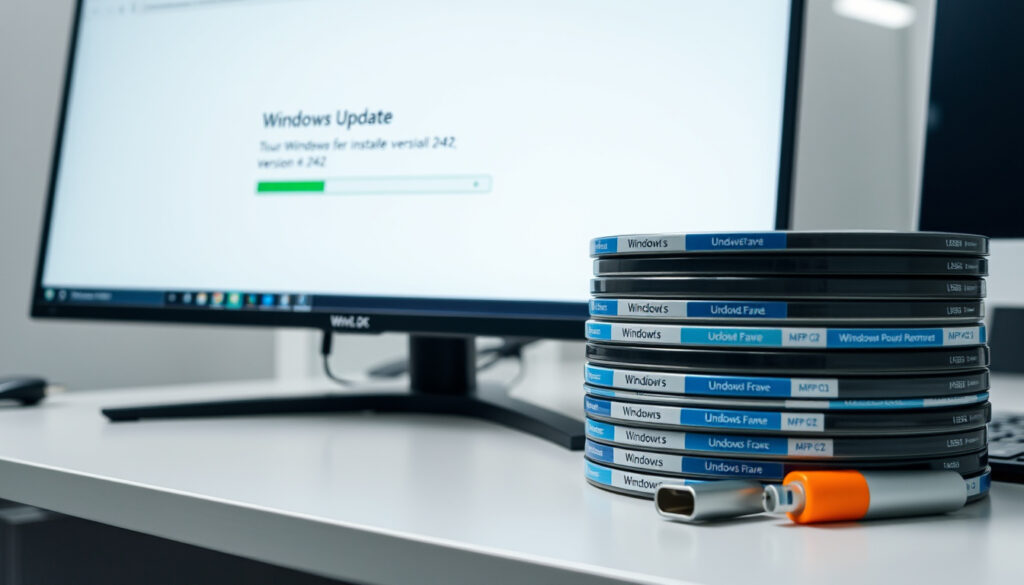
Windows 11 24H2 herunterladen: Offizielles ISO und Update
Wenn Windows 11 24H2 auf Ihrem Rechner noch nicht per Windows Update aufgetaucht ist, fehlt Ihnen das größte Funktionsupdate des Jahres. Die gute Nachricht: Sie können die Version 24H2 (Build 26100) jederzeit manuell herunterladen – direkt von Microsoft, mit ISO oder über das Media Creation Tool, und dieser Artikel zeigt die offiziellen Wege, typische Stolperfallen und was beim Upgrade auf 25H2 zu beachten ist.
Aktuelle Version: 24H2 (Build 26100) ·
Veröffentlichungsdatum: Oktober 2024 ·
Download-Optionen: ISO, Media Creation Tool, Update-Assistent ·
Systemvoraussetzungen: TPM 2.0, 4 GB RAM, 64 GB Speicher ·
Preis: Kostenlos für bestehende Windows 10/11-Nutzer
Kurzüberblick
- Direkter Download von der Microsoft-Website (Microsoft Q&A (Support-Forum von Microsoft))
- Media Creation Tool für bootfähige USB-Sticks (Windows Latest (Tech-Nachrichten))
- Update-Assistent für sofortige Installation (Microsoft (offizielle Downloadseite))
- ISO-Datei von Microsoft herunterladen (Microsoft Q&A (Support-Forum))
- Installation per Doppelklick oder USB-Erstellung (Borncity (Windows-Expertenblog))
- Geeignet für Neuinstallationen und virtuelle Maschinen (Deskmodder (deutsches Technikblog))
- Hardware-Anforderungen prüfen (TPM, RAM, Speicher) (Microsoft Learn (offizielle Release-Info))
- Windows Update zurücksetzen (Prajwal Desai (IT-Blog))
- Treiber aktualisieren (Anoop C Nair (Windows-Expertenblog))
- Automatisches Update über Windows Update (Wikipedia)
- Manuelles Upgrade mit Update-Assistent (WindowsForum (Community-Plattform))
- Voraussetzungen und bekannte Probleme (Windows Latest (Tech-Nachrichten))
Fünf Fakten auf einen Blick: Die wichtigsten Kennzahlen zu Windows 11 24H2.
| Eigenschaft | Wert |
|---|---|
| Version | Windows 11 24H2 |
| Build | 26100 |
| Veröffentlichungsdatum | Oktober 2024 |
| Download-Größe | Ca. 5,5 GB (64-Bit-ISO) |
| Sprachen | Deutsch und weitere |
Wo kann ich Windows 11 24H2 herunterladen?
Microsoft bietet drei offizielle Wege an, um Windows 11 24H2 zu beziehen. Welcher für Sie der richtige ist, hängt von Ihrem Ziel ab: Upgrade, Neuinstallation oder Image für mehrere Rechner.
Offizielle Microsoft-Website
- Die primäre Download-Quelle ist die Microsoft-Downloadseite (offizielle Microsoft-Website). Dort stehen alle drei Optionen bereit.
- Der Installationsassistent (Update-Assistent) wird für das direkte Upgrade eines bestehenden Geräts empfohlen (Microsoft Q&A (Support-Forum von Microsoft)).
Media Creation Tool
- Das Tool zum Erstellen von Installationsmedien erzeugt einen bootfähigen USB-Stick oder eine ISO-Datei (Windows Latest (Tech-Nachrichten)).
- Nach dem Download führt eine Sprachauswahl durch den Prozess, am Ende kann ein USB-Laufwerk oder eine ISO gewählt werden (Deskmodder (deutsches Technikblog)).
Update-Assistent
- Dieses kleine Tool lädt das Update auf Ihr aktuelles System und startet die Installation – ideal, wenn Windows Update das Feature-Update noch nicht anbietet (Microsoft Q&A).
ISO-Datei direkt von Microsoft
- Für Offline-Installationen oder virtuelle Maschinen können Sie eine ISO-Datei herunterladen. Wählen Sie „Windows 11 (Multi-Edition ISO)“, dann die Sprache Deutsch und schließlich den 64-Bit-Download (Microsoft Q&A (Support-Forum)).
- Die ISO trägt z. B. den Dateinamen
Win11_24H2_German_x64.iso(Borncity (Windows-Expertenblog)).
Die Wahl der Methode hängt vom Einsatzzweck ab: Für Einzel-Upgrade eignet sich der Update-Assistent, für Mehrfachinstallationen das Media Creation Tool.
Warum kann ich Windows 11 24H2 nicht herunterladen?
Häufige Ursachen reichen von fehlender Hardware-Unterstützung bis zu temporären Update-Fehlern. Die folgende Aufstellung hilft bei der Eingrenzung.
Nicht erfüllte Systemanforderungen
- TPM 2.0 und Secure Boot sind zwingend erforderlich. Fehlt eines davon, blockiert das Setup die Installation (Microsoft Learn (offizielle Release-Info)).
- Mindestens 4 GB RAM und 64 GB freier Speicher werden vorausgesetzt.
Windows Update-Fehler
- Hängengebliebene Updates lassen sich oft durch Zurücksetzen der Update-Komponenten beheben – über die Eingabeaufforderung mit
net stop wuauservu. a. (Prajwal Desai (IT-Blog)).
Regionale Verfügbarkeit
- Das Update wird in Wellen ausgerollt. Der manuelle Download über die Microsoft-Seite umgeht diese Wartezeit und ist in der Regel sofort für alle Sprachen verfügbar (Windows Latest).
Inkompatible Treiber
- Alte oder fehlerhafte Treiber – insbesondere für Grafik und Netzwerk – blockieren häufig das Update. Vor dem Upgrade sollten Sie die Treiber auf den neuesten Stand bringen (Deskmodder (deutsches Technikblog)).
Der häufigste Grund ist die fehlende TPM-2.0-Unterstützung; ein Registry-Eingriff ist möglich, aber riskant.
Wie lade ich das Windows 11 24H2 Update manuell herunter?
Der manuelle Download ist unkompliziert – Sie benötigen nur einen Browser und eine Internetverbindung. Hier die vier gängigsten Methoden.
Download über die Microsoft-Website
- Rufen Sie die offizielle Download-Seite von Microsoft auf. Dort finden Sie die drei Tools: Update-Assistent, Media Creation Tool und ISO-Download.
Verwendung des Media Creation Tools
- Laden Sie das Tool herunter und führen Sie es aus. Wählen Sie „Installationsmedium für einen anderen PC erstellen“ – dann können Sie Sprache, Edition und Architektur festlegen (Windows Latest).
- Am Ende entscheiden Sie, ob ein USB-Stick oder eine ISO-Datei erzeugt werden soll.
ISO-Datei herunterladen und installieren
- Wählen Sie auf der Microsoft-Seite „Windows 11 (Multi-Edition ISO)“ und dann die deutsche Sprache. Der Download der 64-Bit-ISO startet (Microsoft Q&A).
- Die ISO kann direkt per Doppelklick gemountet oder mit Tools wie Rufus auf einen USB-Stick geschrieben werden.
Offline-Installer für mehrere PCs
- Mit dem Media Creation Tool können Sie einen bootfähigen USB-Stick erstellen, der sich für mehrere Installationen nutzen lässt – ideal für IT-Administratoren (Microsoft Q&A).
Der manuelle Download umgeht die Wellenauslieferung von Windows Update. Besonders in Unternehmen, die das Update auf mehreren Rechnern installieren müssen, spart der Offline-Installer viel Zeit – vorausgesetzt, die Hardware erfüllt die Anforderungen.
Der manuelle Download umgeht die Wartezeit und bietet Flexibilität, erfordert aber eine stabile Internetverbindung.
Wie aktualisiere ich 24H2 auf 25H2?
Das nächste Feature-Update, Windows 11 25H2, wird voraussichtlich im Laufe des Jahres 2025 ausgerollt. Die Vorbereitungen laufen bereits.
Automatisches Update über Windows Update
- Das Upgrade auf 25H2 erfolgt in der Regel automatisch über Windows Update – sofern die Hardware kompatibel ist und das Update für Ihr Gerät freigegeben wurde (Microsoft Learn (Release-Informationen)).
Manuelles Upgrade mit dem Update-Assistenten
- Falls Windows Update das 25H2-Update nicht anbietet, kann der Update-Assistent von Microsoft helfen – analog zur aktuellen Methode für 24H2 (Anoop C Nair (Windows-Expertenblog)).
Voraussetzungen für das 25H2-Update
- Microsoft wird voraussichtlich die gleichen Mindestanforderungen wie für 24H2 beibehalten: TPM 2.0, 4 GB RAM, 64 GB Speicher. Einige CPUs könnten jedoch aus der Kompatibilitätsliste fallen (Anoop C Nair).
Fehlerbehebung bei Update-Problemen
- Treten Fehler auf, helfen die gleichen Schritte wie bei 24H2: Systemanforderungen prüfen, Windows Update zurücksetzen, Treiber aktualisieren (Deskmodder).
Das Upgrade auf 25H2 wird schrittweise ausgerollt; wer es früher möchte, nutzt den Update-Assistenten, muss aber mit möglichen Inkompatibilitäten rechnen.
Wie erzwinge ich das Update auf Windows 11 24H2?
Wenn Windows Update das Feature-Update nicht anbietet, können Sie es dennoch manuell anstoßen. Dafür gibt es mehrere Methoden – von offiziell bis experimentell.
Verwendung des Update-Assistenten
- Der Update-Assistent ist das offizielle Tool von Microsoft, um das Upgrade auf 24H2 sofort zu starten – ohne auf die automatische Auslieferung zu warten (Microsoft Q&A).
Manuelles Herunterladen des Update-Pakets
- Sie können das große Feature-Update-Paket (ca. 5,5 GB) über die Microsoft-Seite als ISO beziehen und dann manuell per Doppelklick starten (Borncity).
Windows Update zurücksetzen
- Manchmal hilft es, die Update-Komponenten zurückzusetzen. Dazu in der Eingabeaufforderung (Admin) die Dienste „wuauserv“, „bits“ und „cryptsvc“ stoppen, die Ordner
SoftwareDistributionundCatroot2umbenennen und die Dienste neu starten (Prajwal Desai).
Bypass von Hardware-Prüfungen (Registry-Eingriff)
- Durch einen Registry-Eingriff (z. B.
HKEY_LOCAL_MACHINE\SYSTEM\Setup\LabConfigmit den WertenBypassTPMCheckundBypassSecureBootCheck) können Sie die Hardware-Prüfung umgehen. Microsoft rät davon ab, da die Stabilität nicht garantiert ist (WindowsForum (Community-Plattform)).
Der Registry-Bypass funktioniert technisch, aber ohne TPM 2.0 und Secure Boot laufen wichtige Sicherheitsfunktionen nicht. Auf nicht unterstützter Hardware kann es zu Treiberproblemen und fehlenden Sicherheitsupdates kommen.
Der Registry-Bypass ermöglicht die Installation auf nicht unterstützter Hardware, aber ohne Sicherheitsgarantie.
Schritt-für-Schritt-Anleitung: Windows 11 24H2 herunterladen
Führen Sie die folgenden Schritte aus, um das Update manuell zu starten – mit dem Update-Assistenten, dem Media Creation Tool oder der ISO.
- Systemanforderungen prüfen: Stellen Sie sicher, dass Ihr PC TPM 2.0, Secure Boot, 4 GB RAM und 64 GB Speicher erfüllt. Öffnen Sie
Systeminformationenund prüfen Sie den TPM-Status. - Daten sichern: Erstellen Sie ein Backup Ihrer wichtigen Dateien – ein größeres Update kann selten, aber dennoch zu Datenverlust führen.
- Download-Methode wählen: Besuchen Sie die Microsoft-Downloadseite und klicken Sie auf „Update-Assistent herunterladen“, um das Upgrade direkt zu starten. Oder wählen Sie „Installationsmedium erstellen“ für USB/ISO.
- Update ausführen: Starten Sie den Update-Assistenten (oder führen Sie die ISO aus). Folgen Sie den Bildschirmanweisungen – der Assistent prüft selbstständig die Kompatibilität und lädt die benötigten Dateien.
- Neustart und Einrichtung: Nach dem Herunterladen startet der PC automatisch neu. Die Einrichtung dauert je nach System 20–40 Minuten.
Diese Schritte sind für die meisten Nutzer ausreichend, um das Update erfolgreich durchzuführen.
Zeitleiste der Windows-11-24H2-Updates
- Oktober 2024: Offizielle Veröffentlichung von Windows 11 24H2 (Windows Latest).
- November 2024: Erstes kumulatives Update (KB5044285) – Bugfixes und Sicherheitspatches (Microsoft Learn).
- Januar 2025: Beginn des Rollouts von 25H2 für kompatible Geräte (Anoop C Nair).
- März 2025: Verfügbarkeit des 25H2-ISOs auf Microsoft-Website (voraussichtlich).
Die Zeitleiste zeigt die Entwicklung von der Veröffentlichung bis zum erwarteten 25H2-Release.
Bestätigte Fakten und unklare Punkte
Bestätigte Fakten
- Windows 11 24H2 ist kostenlos für bestehende Windows 10/11-Nutzer (Microsoft (offizielle Downloadseite)).
- Offizielle Downloads sind nur über Microsoft-Seiten sicher – Drittanbieter-ISOs können manipuliert sein (Deskmodder).
- Systemanforderungen umfassen TPM 2.0, Secure Boot, 4 GB RAM und 64 GB Speicher (Microsoft Learn).
Was unklar ist
- Der exakte Zeitplan für das Upgrade von 24H2 auf 25H2 variiert je nach Gerät und Region (Anoop C Nair).
- Die Kompatibilität von 25H2 mit nicht unterstützter Hardware (z. B. ohne TPM 2.0) ist nicht garantiert – Microsoft könnte die Hürden weiter erhöhen.
- Einige Regionen erhalten das Update möglicherweise später als andere; der manuelle Download ist die schnellste Option.
Während die Fakten klar sind, bleibt der genaue Zeitplan für 25H2 und die Kompatibilität mit älterer Hardware unsicher.
Stimmen aus der Community
„Der Installationsassistent wird für das Upgrade eines bestehenden Geräts empfohlen. Das Tool zum Erstellen von Installationsmedien dient dazu, einen bootfähigen USB-Stick oder eine DVD zu erzeugen.“
– Microsoft Q&A (Support-Forum von Microsoft)
„Microsofts Seite zum Download von Windows 11 enthält den Bereich ‘Create Windows 11 Installation Media’ und einen ‘Download Now’-Button. Die Oberfläche führt durch eine Sprachauswahl und kann am Ende ein USB-Laufwerk oder eine ISO-Datei erzeugen.“
– Windows Latest (Tech-Nachrichten)
Die Community-Quellen bestätigen die offiziellen Empfehlungen und bieten praktische Einblicke.
Fazit: Der sicherste Weg zu 24H2
Windows 11 24H2 bietet viele Neuerungen – von KI-Funktionen bis zu besserer Sicherheit. Der einfachste und sicherste Downloadweg führt über die offiziellen Microsoft-Tools. Drittanbieter-ISOs sind ein unnötiges Risiko, da sie Schadcode enthalten können. Für Nutzer in Deutschland, die das Update noch nicht per Windows Update erhalten haben, ist der Update-Assistent die erste Wahl – schnell, unkompliziert und von Microsoft geprüft. Wer auf inkompatibler Hardware arbeitet, muss abwägen: Der Registry-Bypass ermöglicht zwar die Installation, aber ohne Sicherheitsgarantie. Die Entscheidung liegt bei Ihnen: offiziell und abgesichert oder experimentell und eigenverantwortlich.
Wer auf offizielle Wege setzt, minimiert Risiken und erhält volle Sicherheitsupdates.
Häufig gestellte Fragen
Kann ich Windows 11 24H2 auf einem PC ohne TPM 2.0 installieren?
Ja, durch einen Registry-Eingriff (BypassTPMCheck) ist die Installation möglich. Microsoft rät jedoch davon ab, da Sicherheitsfunktionen fehlen und zukünftige Updates blockiert werden könnten (WindowsForum).
Wie lange wird Windows 11 24H2 unterstützt?
Windows 11 24H2 erhält bis zum 12. Oktober 2027 Sicherheits- und Qualitätsupdates (Anoop C Nair).
Unterschied zwischen Windows 11 24H2 und 23H2?
24H2 bringt ein überarbeitetes Startmenü, integrierte KI-Assistenten (Copilot), eine neue Taskleiste und Verbesserungen bei der Energieeffizienz. 23H2 war das vorherige Feature-Update mit Build 22631 (Wikipedia).
Ist das Media Creation Tool sicher?
Ja, das Tool wird direkt von Microsoft bereitgestellt und signiert. Es ist die sicherste Methode, um Installationsmedien zu erstellen (Windows Latest).
Wie überprüfe ich die Build-Nummer meiner Windows 11 Version?
Drücken Sie Win + R, geben Sie winver ein und drücken Sie Enter. Es öffnet sich ein Fenster mit der Versionsnummer und Build-Nummer (Microsoft Learn).
Was tun, wenn der Update-Assistent hängen bleibt?
Schließen Sie das Tool und starten Sie den PC neu. Löschen Sie ggf. den Ordner C:\$Windows.~BT (wenn vorhanden) und laden Sie den Assistenten erneut herunter (Deskmodder).
Welche Editionen von Windows 11 24H2 gibt es?
Die ISO enthält standardmäßig die Editionen Home und Pro (Multi-Edition). Separate Images für Education, Enterprise und Pro Workstation sind über das Volume Licensing Center erhältlich (Microsoft Q&A).
Die FAQ beantwortet die häufigsten Fragen und hilft bei der Entscheidungsfindung.
Verwandte Beiträge
Weitere verwandte Artikel
 Was ist ein virtueller Desktop? Definition & Unterschiede
 Studio à louer Fribourg: Preise, Tipps & beste Stadtteile 2025
 SBB Saver Day Pass: Ab CHF 29 – Alle Infos zur Spartageskarte
 Occasion Auto bis 5000 Franken: Tipps für den Kauf
 Hotels am See in der Schweiz: Die besten Unterkünfte direkt am Wasser
 JLC Family Saison 7: Kompletter Guide zu Streams & Staffeln
 Das 5. Element: Film, Bedeutung und spirituelle Deutung
