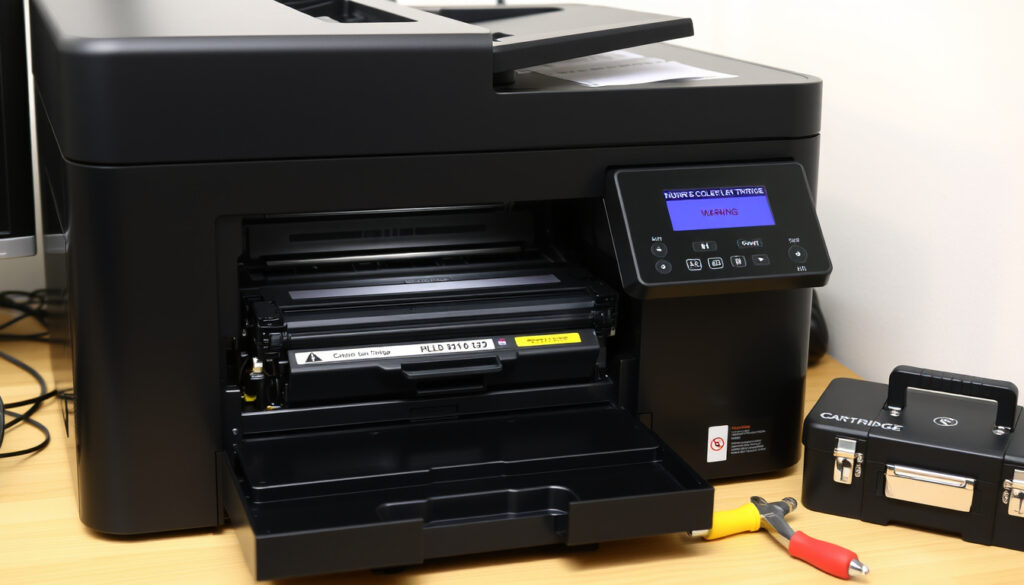
Brother DCP-L3550CDW: Treiber, Toner, Reset und häufige Probleme
Wer einen Farblaser-Multifunktionsdrucker sucht, der im Homeoffice oder im kleinen Team zuverlässig druckt, kopiert und scannen soll, stößt früher oder später auf den Brother DCP-L3550CDW. Das Gerät verspricht eine solide Ausstattung – doch wie so oft steckt der Teufel im Detail: In diesem Artikel erfahren Sie, was das Kürzel DCP bedeutet, wie Sie häufige Fehler selbst beheben und worauf Sie bei Treiberinstallation und Tonerwechsel achten sollten.
Druckgeschwindigkeit: bis zu 18 Seiten pro Minute ·
Maximale Auflösung: 2.400 dpi ·
Funktionen: Drucken, Kopieren, Scannen (3-in-1) ·
Automatischer Dokumenteneinzug: 50 Blatt ·
Display: 9,3 cm Farb-Touchscreen
Kurzüberblick
- DCP steht für Digital Copier Printer (Brother Deutschland)
- Automatischer Duplexdruck unterstützt (Brother Deutschland)
- Offizielle Treiber auf der Brother-Website verfügbar (Brother Downloads)
- Reset über das Menü möglich (Brother FAQ)
- Warum Toner nicht erkannt wird – mögliche Ursachen: Kontaktprobleme, Transportverriegelung (Brother FAQ)
- Genauer Fehlercode bei Stromproblemen nicht dokumentiert
- Druckertreiber Version 1.5.0.0 veröffentlicht am 26.11.2024 (Brother Support Schweiz)
- Raster-Druckertreiber Version 1.6.0.0 veröffentlicht am 26.11.2024 (Brother Support Schweiz)
- Brother stellt voraussichtlich weiterhin Treiber-Updates für aktuelle Betriebssysteme bereit (Brother Support)
- Nutzer sollten regelmäßig die Supportseite auf neue Versionen prüfen (Brother Support)
Neun Fakten auf einen Blick: Das Modell vereint Drucken, Kopieren und Scannen in einem Gerät.
| Merkmal | Wert |
|---|---|
| Modell | Brother DCP-L3550CDW |
| Drucktechnologie | Farblaser |
| Funktionen | Drucken, Kopieren, Scannen |
| Maximale Auflösung | 2.400 dpi |
| Druckgeschwindigkeit | 18 Seiten pro Minute |
| Duplexdruck | Automatisch beidseitig |
| Display | 9,3 cm Farb-Touchscreen |
| Papierzufuhr | 250 Blatt + 50-Blatt ADF |
| Konaktivität | WLAN, LAN, USB, AirPrint, Google Cloud Print |
Was bedeutet DCP bei Brother?
Was ist das DCP-Kürzel?
DCP steht für Digital Copier Printer (Brother Deutschland). Der DCP-L3550CDW ist ein Farblaser-Multifunktionsdrucker der DCP-Serie, die Drucken, Kopieren und Scannen in einem Gerät vereint.
Welche Funktionen umfasst DCP?
Der DCP-L3550CDW beherrscht neben dem Drucken auch das Kopieren und Scannen – inklusive automatischem Duplexdruck und einem 50-Blatt-Vorlageneinzug für beidseitiges Scannen. Die maximale Auflösung von 2.400 dpi sorgt für gestochen scharfe Ausdrucke.
Die Implikation: Wer ein reines Druckgerät sucht, zahlt bei der DCP-Serie für Funktionen, die er vielleicht nicht nutzt. Für alle anderen ist der DCP-L3550CDW eine sinnvolle Kombination aus Drucken, Kopieren und Scannen.
Warum hat mein Brother DCP-L3550CDW keinen Toner?
Toner leer erkennen
Der Tonerstand lässt sich direkt am Gerät über das Menü oder im Treiber unter „Status Monitor“ prüfen. Brother Deutschland weist in seiner FAQ darauf hin, dass die Meldung „Kein Toner“ auch dann erscheinen kann, wenn die Tonerkartusche nicht korrekt eingesetzt ist.
Toner wechseln
Zum Wechseln der Tonerkartusche öffnen Sie die Frontklappe, entfernen die leere Kartusche und setzen eine neue ein. Achten Sie darauf, die Transportverriegelung zu entfernen, falls der neue Toner nicht erkannt wird. Brother empfiehlt die Verwendung von Original Brother Toner, um Druckqualität und Gerätelebensdauer zu gewährleisten.
Die Fehlermeldung „Kein Toner“ kann auch auf Kontaktprobleme hinweisen – reinigen Sie die Kontakte der Kartusche vorsichtig mit einem trockenen Tuch, bevor Sie eine neue einsetzen.
Kompatible Tonerpatronen
Neben Original Brother Toner (TN-241BK, TN-241C, TN-241M, TN-241Y) sind auch kompatible Kartuschen von Drittanbietern erhältlich. Brother selbst gibt keine Garantie für die Funktion von Fremdtoner. Die Verwendung von Originaltoner vermeidet viele Probleme mit der Druckqualität.
Der Trade-off: Originaltoner kostet mehr, bietet aber die höchste Zuverlässigkeit. Wer sparen will, muss mit möglichen Kompatibilitätsproblemen rechnen.
Siehe auch: HP 953XL Multipack Preisvergleich
Kann ich mit dem Brother DCP-L3550CDW doppelseitig scannen?
Doppelseitiger Scan mit dem automatischen Dokumenteneinzug
Der automatische Dokumenteneinzug (ADF) unterstützt beidseitiges Scannen, sodass Sie zweiseitige Vorlagen ohne manuelles Wenden digitalisieren können.
Einstellungen für Duplexscan in der Software
Duplexscan muss in der Scansoftware aktiviert werden. Brother stellt auf seiner Downloadseite die passende Software zur Verfügung. Manuelles Wenden der Blätter ist nicht nötig.
Die Praxis: Wer viel zweiseitige Dokumente scannt, spart mit dieser Funktion enorm Zeit. Der DCP-L3550CDW ist hier besser aufgestellt als viele ältere Modelle, die nur einseitig scannen konnten.
Welche Treiber gibt es für den Brother DCP-L3550CDW Drucker?
Treiber für Windows, Mac und Linux
Brother stellt auf seiner Supportseite vollständige Druckertreiber und Scanner-Treiber für Windows, macOS und Linux zur Verfügung. Für Windows 10/11 gibt es sowohl einen Standarddruckertreiber als auch einen Raster-Druckertreiber, der bei langsamer Druckgeschwindigkeit oder abweichenden Druckergebnissen empfohlen wird.
Offizielle Treiber sind auf der Brother-Website verfügbar. Falls Sie Probleme beim Herunterladen haben, lesen Sie unseren Beitrag ERR_SSL_PROTOCOL_ERROR beheben.
- Drücken Sie die Taste „Einstellungen“ (Zahnrad-Symbol) auf dem Touchscreen.
- Navigieren Sie zu „Initialisierung“.
- Wählen Sie „Alle Einstellungen zurücksetzen“.
- Bestätigen Sie die Aktion – das Gerät startet neu.
Falls der Drucker nicht mehr reagiert, kann ein Hardware-Reset durch Drücken der Reset-Taste (sofern vorhanden) helfen. Brother weist darauf hin, dass ein Reset alle benutzerdefinierten Einstellungen löscht.
Der Raster-Druckertreiber (Version 1.6.0.0, Stand November 2024) löst häufig Probleme mit der Druckgeschwindigkeit – er ist die erste Wahl, wenn der Ausdruck zu langsam ist oder farblich abweicht.
Die Konsequenz: Wer die Treiberinstallation sorgfältig durchführt, vermeidet die meisten Startschwierigkeiten. Der zusätzliche Raster-Treiber ist ein Geheimtipp für alle, die mit der Standardausgabe unzufrieden sind.
Wie setze ich meinen Brother DCP-L3550CDW zurück?
Werkseinstellungen wiederherstellen
Ein Reset setzt das Gerät auf die Werkseinstellungen zurück und behebt viele Softwareprobleme. Brother hat den Reset-Pfad über das Menü dokumentiert.
- Drücken Sie die Taste „Einstellungen“ (Zahnrad-Symbol) auf dem Touchscreen.
- Navigieren Sie zu „Initialisierung“.
- Wählen Sie „Alle Einstellungen zurücksetzen“.
- Bestätigen Sie die Aktion – das Gerät startet neu.
Falls der Drucker nicht mehr reagiert, kann ein Hardware-Reset durch Drücken der Reset-Taste (sofern vorhanden) helfen. Brother weist darauf hin, dass ein Reset alle benutzerdefinierten Einstellungen löscht.
Warum das wichtig ist: Viele frustrierende Fehlermeldungen lassen sich durch einen Reset beheben, bevor man zur Werkzeugkiste greift. Der Brother DCP-L3550CDW ist hier durchdacht – der Reset-Pfad ist intuitiv und schnell erreichbar.
Bestätigte Fakten
- DCP steht für Digital Copier Printer – Brother Deutschland
- Der Drucker unterstützt automatischen Duplexdruck – Brother Deutschland
- Offizielle Treiber sind auf der Brother-Website verfügbar – Brother Downloads
- Reset über das Menü ist möglich – Brother FAQ
Was unklar ist
- Warum Toner nicht erkannt wird – mögliche Ursachen: Kontaktprobleme, Transportverriegelung (Brother FAQ)
- Genauer Fehlercode bei Stromproblemen nicht dokumentiert
- Ob kompatible Toner von Drittanbietern langfristig die gleiche Druckqualität bieten, ist nicht abschließend geklärt
- Die genauen Reset-Schritte können je nach Firmware-Version des Geräts leicht variieren
Der Brother DCP-L3550CDW unterstützt automatischen Duplexdruck und bietet eine Auflösung von bis zu 2.400 dpi – ideal für hochwertige Farbausdrucke im Büroalltag.
Brother Produktseite (Brother Deutschland)
Brother empfiehlt in seiner FAQ die Verwendung von Original Brother Toner, um Druckqualität und Gerätelebensdauer zu gewährleisten (Brother FAQ).
Sechs technische Details, die im Alltag den Unterschied machen: Von den Abmessungen bis zum Stromverbrauch.
| Spezifikation | Wert |
|---|---|
| Drucktechnologie | Farblaser (LED) |
| Toner | 4 separate Kartuschen (CMYK) |
| Abmessungen (B×T×H) | ca. 410 × 509 × 414 mm |
| Gewicht | ca. 22,5 kg |
| Stromverbrauch (Druck) | ca. 340 W |
| Stromverbrauch (Bereitschaft) | ca. 8 W |
Die Einordnung: Mit 22,5 kg ist der DCP-L3550CDW kein Leichtgewicht – er gehört fest aufgestellt. Der Stromverbrauch im Druck liegt im Rahmen für Farblaser dieser Klasse.
Schritt-für-Schritt: Ersteinrichtung des Brother DCP-L3550CDW
- Gerät auspacken und alle Schutzfolien entfernen. Tonerkartuschen einsetzen und Transportverriegelung lösen.
- Netzkabel anschließen und Gerät einschalten. Sprache und Datum über den Touchscreen einstellen.
- Papier in die Zufuhr einlegen (250 Blatt, max. A4).
- Treiber von der Brother-Website herunterladen und installieren – entweder per USB oder über das Netzwerk (WLAN oder LAN).
- Nach der Installation einen Testdruck durchführen.
Was dabei oft schiefgeht: Viele Nutzer überspringen das Entfernen der Transportverriegelung – dann wird der Toner nicht erkannt. Nehmen Sie sich die fünf Minuten für die Einrichtung, dann läuft das Gerät von Anfang an rund.
Für deutsche Anwender, die auf einen zuverlässigen Farblaser-Multifunktionsdrucker angewiesen sind, ist der Brother DCP-L3550CDW eine solide Wahl – vorausgesetzt, sie nehmen sich die Zeit für eine korrekte Einrichtung und regelmäßige Wartung. Wer die typischen Fehlerquellen kennt, spart sich Ärger und Kosten. Für Schweizer Nutzer, die auf die aktuellen Treiber-Versionen achten, ist der DCP-L3550CDW ebenfalls eine lohnende Investition – die Entscheidung steht: Entweder Sie investieren in eine sorgfältige Ersteinrichtung und Originaltoner, oder Sie nehmen gelegentliche Ausfälle in Kauf.
brother.de, brother.de, support.brother.com, support.brother.com, support.brother.com, support.brother.com, brother.de, brother.de
Häufig gestellte Fragen
Wie installiere ich den Brother DCP-L3550CDW?
Schließen Sie das Gerät an, legen Sie Papier ein, installieren Sie die Treiber von der Brother-Website und führen Sie einen Testdruck durch. Eine Schritt-für-Schritt-Anleitung finden Sie weiter oben in diesem Artikel.
Welche Tonerpatronen sind kompatibel?
Original Brother: TN-241BK, TN-241C, TN-241M, TN-241Y. Kompatible Patronen von Drittanbietern sind erhältlich, aber Brother gibt keine Garantie für deren Funktion.
Wie reinige ich die Druckköpfe?
Über das Menü des Druckers: „Wartung“ → „Druckkopf reinigen“. Führen Sie die Reinigung bei Bedarf mehrmals durch.
Was bedeutet die Fehlermeldung „Kein Toner“?
Die Meldung kann auf leeren Toner, eine nicht richtig eingesetzte Kartusche oder Kontaktprobleme hinweisen. Prüfen Sie den Tonerstand und setzen Sie die Kartusche neu ein.
Kann ich mit dem Brother DCP-L3550CDW von einem Smartphone drucken?
Ja, über AirPrint (iOS) oder Google Cloud Print (Android) ist mobiles Drucken möglich. Alternativ können Sie die Brother iPrint&Scan-App verwenden.
Wie verbinde ich den Drucker mit dem WLAN?
Drücken Sie am Gerät die Taste „Einstellungen“ → „Netzwerk“ → „WLAN“. Wählen Sie Ihr Netzwerk aus und geben Sie das Passwort ein.
Weitere verwandte Artikel
 Rezensionen für Strassenverkehrsamt Kanton Luzern – Bewertungen, Erfahrungen & Tipps
 In aller Freundschaft – Die jungen Ärzte 2026: Infos & Termine
 Bleu de Chanel Eau de Parfum: Duftnoten, Preis & Erfahrungen
 Schulferien Wallis 2025: Alle offiziellen Daten und Ferienzeiten
 Wetter in Bern: Klima, Schnee und Reisezeit
 Wie spät ist es? Uhrzeit, Zeitverschiebung & Leben in Irland
 Samsung Galaxy A16 kaufen 2026: Lohnt sich das Budget-Handy
 Fressnapf in der Nähe: Filialfinder & Öffnungszeiten DACH
