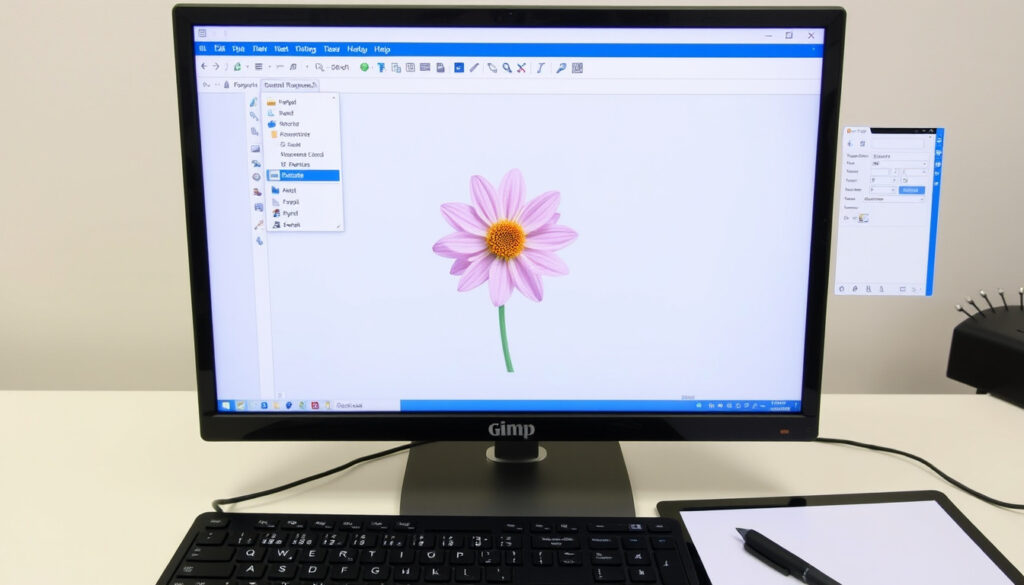
Hintergrund in GIMP entfernen: Schritt-für-Schritt
Wenn Sie schon einmal versucht haben, ein Logo oder ein Produktfoto von seinem Hintergrund zu befreien, wissen Sie: In GIMP heißt das erst einmal, sich durch Menüs zu klicken. Dabei bietet die freie Bildbearbeitung mit Version 2.10.36 gleich mehrere Wege – von einfarbigen Flächen bis zu KI-gestützten Plugins. Dieser Artikel zeigt Ihnen fünf bewährte Methoden, damit Sie genau das Ergebnis bekommen, das Sie brauchen.
Aktuelle GIMP-Version: 2.10.36 (Stand 2024) ·
Lizenz: GNU General Public License (GPL) ·
Unterstützte Betriebssysteme: Windows, macOS, Linux ·
Anzahl der Methoden zur Hintergrundentfernung: 5+ (manuell, Farbe-zu-Transparenz, KI-Plugin, etc.)
Kurzüberblick
- Zauberstab-Werkzeug (offizielle GIMP-Dokumentation)
- Scherenauswahl (It’s FOSS (Linux-Tutorial-Plattform))
- Vordergrundauswahl (Magic Studio (Bildbearbeitungstool-Anbieter))
- rembg-Plugin (CHIP (deutsches Technikportal))
- Online-Dienste wie remove.bg (It’s FOSS)
- Automatische Bildfreistellung (Magic Studio)
- PNG-Transparenz fehlt (Pat David (GIMP-Experte))
- Alpha-Kanal hinzufügen (offizielle GIMP-Dokumentation)
- Exportoptionen prüfen (It’s FOSS)
- Tastenkombinationen (CHIP)
- Hintergrundfarbe löschen (CHIP)
- Arbeiten mit Ebenenmasken (offizielle GIMP-Dokumentation)
Vier zentrale Fakten zur Software, die Sie vor dem Einstieg kennen sollten:
| Kategorie | Wert |
|---|---|
| Aktuelle Version | 2.10.36 (2024) |
| Lizenz | GPL (Open Source) |
| Plattform | Windows, macOS, Linux |
| Unterstützte Formate | XCF, PNG, JPEG, TIFF, GIF |
Wie mache ich den Hintergrund in GIMP transparent?
Der einfachste Weg, einen einfarbigen Hintergrund zu entfernen, ist die Verwendung von „Farbe zu Transparenz“. Für komplexe Hintergründe eignen sich Auswahlwerkzeuge wie die Zauberstab- oder Scherenauswahl. Das rembg-Plugin ermöglicht eine KI-gestützte Hintergrundentfernung.
Methode 1: Farbe zu Transparenz verwenden
- Bild öffnen und Ebene auswählen
- Im Menü „Farben“ → „Farbe zu Transparenz“ wählen
- Mit der Pipette die Hintergrundfarbe anklicken und ggf. den Schwellenwert anpassen (CHIP (deutsches Technikportal))
- Vorschau prüfen und mit OK bestätigen – der Hintergrund wird transparent
Der Vorteil: Kein manuelles Markieren nötig. Der Nachteil: Die Methode funktioniert nur bei wirklich einfarbigen Hintergründen. Wenn das Motiv selbst Farbtöne des Hintergrunds enthält, werden auch dort Löcher entstehen.
Gerade bei Logos mit weichen Schatten bleibt oft ein feiner Farbsaum. Dann hilft ein zusätzlicher Schritt mit „Farben → Entsättigen“ und anschließendem Schwellwert, wie es ein YouTube-Tutorial (GIMP-Community-Kanal) zeigt.
Methode 2: Auswahlwerkzeuge nutzen
- Alpha-Kanal hinzufügen: Ebenen → Transparenz → Alpha-Kanal hinzufügen (offizielle GIMP-Dokumentation)
- Zauberstab (Fuzzy Select) oder „Nach Farbe auswählen“ verwenden, um den Hintergrund zu markieren (It’s FOSS (Linux-Tutorial-Plattform))
- Schwellenwert anpassen, um ähnliche Farbtöne einzuschließen (CHIP)
- Auswahl invertieren (Strg+I) und dann die Entf-Taste drücken (CHIP)
Die Fuzzy-Select-Methode wird in mehreren GIMP-Anleitungen als schneller Weg genannt, um ähnliche Hintergrundfarben zu entfernen. Sie erfordert jedoch Übung bei unregelmäßigen Kanten.
Wenn Sie den Alpha-Kanal vergessen, wird gelöschter Hintergrund nicht transparent, sondern durch die aktuelle Hintergrundfarbe ersetzt – das ist laut Pat David (GIMP-Experte) der häufigste Anfängerfehler.
Methode 3: KI-Plugin rembg
- Python und rembg-Modell installieren (Magic Studio (Bildbearbeitungstool-Anbieter))
- Plugin in GIMP einbinden (Filters → rembg)
- Ein Klick auf „Run“ entfernt den Hintergrund automatisch – auch bei komplexen Motiven
Das rembg-Plugin benötigt Python und das rembg-Modell, liefert aber beeindruckende Ergebnisse bei KI-generierten Bildern.
Fazit: Wer regelmäßig Bilder freistellt, kommt an rembg kaum vorbei. Für Gelegenheitsnutzer reichen die manuellen Methoden völlig aus.
Wie verwende ich die Funktion „Farbe zu Transparenz“ in GIMP?
Farbe zu Transparenz wandelt alle Pixel einer bestimmten Farbe in transparente um. Es ist ideal für Logos oder Grafiken mit einfarbigem Hintergrund.
Schritt-für-Schritt-Anleitung für Farbe zu Transparenz
- Ebene auswählen, die bearbeitet werden soll
- Menü „Farben“ → „Farbe zu Transparenz“ öffnen
- Mit der Pipette die Farbe wählen, die transparent werden soll (CHIP (deutsches Technikportal))
- Schwellenwert erhöhen, wenn ähnliche Farbtöne mit erfasst werden sollen
- Vorschau prüfen und mit OK bestätigen
Die Methode ist nichtdestruktiv – Sie können später jederzeit über „Bearbeiten → Rückgängig“ zum Original zurückkehren.
Wann Farbe zu Transparenz am besten funktioniert
- Bei weißen oder schwarzen Hintergründen – nahezu perfekte Ergebnisse
- Bei Produktfotos mit einfarbigen Studiohintergründen
- Nicht geeignet für Fotos mit natürlichem Lichtverlauf oder mehrfarbigen Motiven
Die offizielle GIMP-Dokumentation empfiehlt, zusätzlich eine Ebenenmaske zu verwenden, um später Korrekturen vornehmen zu können – Schwarz in der Maske macht Bereiche transparent, Weiß sichtbar.
Das Ziel: Sie sparen sich langwierige Nacharbeiten, wenn die erste Auswahl nicht perfekt war.
Wie entferne ich den Hintergrund eines KI-Bildes in GIMP?
Das rembg-Plugin benötigt Python und das rembg-Modell. Es kann auch auf KI-generierte Bilder angewendet werden.
Verwendung des rembg-Plugins
- Python 3.7+ installieren (falls nicht vorhanden)
- Befehl
pip install rembgausführen - Plugin von GitHub herunterladen und in den GIMP-Plugin-Ordner kopieren (Magic Studio (Bildbearbeitungstool-Anbieter))
- GIMP neu starten, unter „Filters“ → „rembg“ das Plugin öffnen
- Bild auswählen und auf „Run“ klicken – der Hintergrund wird automatisch entfernt
Laut Magic Studio liefert rembg besonders bei Porträts und Produktfotos eine hohe Genauigkeit, benötigt aber bei sehr hohen Auflösungen (4000+ Pixel) mehr Rechenzeit.
Alternative: Online-KI-Tools
- Dienste wie remove.bg oder Adobe Express bieten schnelle Ergebnisse ohne Installation
- Datenschutzhinweise beachten: Bilder werden auf fremden Servern verarbeitet
- Für vertrauliche oder urheberrechtlich geschützte Bilder besser die lokale Methode wählen
Der Trade-off: Online-Tools sind bequemer, aber datenschutzrechtlich bedenklich. Die lokale Variante mit rembg gibt Ihnen die Kontrolle.
Das bedeutet: Für Unternehmen mit sensiblen Bilddaten ist die lokale Variante die einzig sichere Wahl.
Warum ist mein PNG in GIMP nicht transparent?
PNG unterstützt Transparenz, aber wenn der Alphakanal fehlt, wird der Hintergrund als undurchsichtig dargestellt. Beim Export muss die Option „Transparenz speichern“ aktiviert sein.
Ursachen für fehlende Transparenz
- Dem Bild fehlt ein Alphakanal – nach dem Löschen erscheint die Hintergrundfarbe statt Transparenz (Pat David (GIMP-Experte))
- Die Exporteinstellungen ignorieren Transparenz
- Das Bild wurde als JPEG gespeichert – dieses Format unterstützt keine Transparenz
Lösungen: Alpha-Kanal hinzufügen, richtiges Exportformat
- Vor dem Löschen: Ebenen → Transparenz → Alpha-Kanal hinzufügen (offizielle GIMP-Dokumentation)
- Beim Export als PNG: Im Dialog das Kontrollkästchen „Transparenz speichern“ aktivieren (It’s FOSS (Linux-Tutorial-Plattform))
- Alternativ als TIFF exportieren – auch dieses Format unterstützt Transparenz
Der häufigste Fehler ist das Vergessen des Alphakanals. Ein transparenter Hintergrund wird in GIMP als graues Schachbrettmuster angezeigt – so können Sie prüfen, ob die Transparenz wirklich funktioniert (CHIP (deutsches Technikportal)).
Einige Programme (z. B. Microsoft Word) zeigen PNG-Transparenz nicht korrekt an. Testen Sie das exportierte Bild in verschiedenen Viewern, bevor Sie es endgültig verwenden.
Gibt es einen Hintergrundentferner in GIMP?
GIMP selbst hat keinen dedizierten „Hintergrund entfernen“-Button, aber mehrere Methoden. Das rembg-Plugin und Onlinedienste wie remove.bg bieten schnelle Alternativen.
Integrierte Werkzeuge in GIMP
- „Farbe zu Transparenz“ für einfarbige Hintergründe
- Fuzzy Select (Zauberstab) für ähnliche Farbbereiche
- „Nach Farbe auswählen“ für pixelgenaue Farbauswahl
- Vordergrundauswahl für interaktive Freistellung (Magic Studio (Bildbearbeitungstool-Anbieter))
- Ebenenmasken für nichtdestruktive Arbeit (offizielle GIMP-Dokumentation)
Externe Plugins und Online-Dienste
- rembg-Plugin (lokal, KI-gestützt)
- GIMP-resynthesizer (für komplexe Texturen)
- Online-Dienste: remove.bg, Adobe Express, Fotor
Die integrierten Werkzeuge sind für die meisten Anwendungen ausreichend. Ein Plugin lohnt sich, wenn Sie regelmäßig viele Bilder freistellen müssen.
Fazit: GIMP-User ohne Plugin-Freigabe greifen zu Farbe-zu-Transparenz oder der Zauberstabauswahl. Power-User installieren rembg und sparen Zeit.
Zusammenfassung
Die Wahl der Methode hängt vom Bildtyp ab: Bei einfarbigen Hintergründen ist „Farbe zu Transparenz“ am schnellsten, bei komplexen Motiven helfen Auswahlwerkzeuge oder das KI-Plugin rembg. Vergessen Sie nicht den Alpha-Kanal – sonst bleibt die Transparenz aus. Für den deutschen Markt, in dem viele kleine Unternehmen und Freiberufler GIMP nutzen, ist die lokale Lösung mit rembg oft die beste: datenschutzkonform, kostenlos und zuverlässig. Wer häufiger Bilder freistellt, investiert die 15 Minuten Installation und spart danach bei jedem Bild wertvolle Zeit.
penji.co, youtube.com, youtube.com, youtube.com, youtube.com, youtube.com
Häufig gestellte Fragen
Kann ich den Hintergrund in GIMP ohne Plugin entfernen?
Ja, mit den integrierten Werkzeugen wie „Farbe zu Transparenz“, Fuzzy Select oder Vordergrundauswahl. Ein Plugin ist nicht zwingend nötig.
Wie entferne ich den Hintergrund eines Bildes mit mehreren Farben?
Nutzen Sie die Vordergrundauswahl oder arbeiten Sie mit Ebenenmasken. Für mehrfarbige Hintergründe ist das KI-Plugin rembg die beste Wahl.
Welche Dateiformate unterstützen Transparenz?
PNG, TIFF, GIF und SVG. JPEG unterstützt keine Transparenz – speichern Sie Ihre Freistellungen daher immer als PNG.
Funktioniert die Hintergrundentfernung in GIMP mit jedem Bild?
Grundsätzlich ja, aber die Qualität hängt vom Bild ab. Bei verwackelten oder stark komprimierten Fotos sind die Ergebnisse oft ungenau.
Wie kann ich die Qualität der Hintergrundentfernung verbessern?
Arbeiten Sie in hoher Auflösung, nutzen Sie Ebenenmasken und verfeinern Sie die Kanten mit dem Weichzeichnungswerkzeug.
Weitere verwandte Artikel
 Offene Stellen Stadt Zürich: Aktuelle Jobs & Bewerbung 2024
 Mamma ho perso l’aereo – Der italienische Home Alone im Überblick
 Fistel am Po Bilder – Symptome und Behandlung erklärt
 Cinéma Cosmopolis Aigle: Programm, Filme, Preise & Snacks
 Serie A Tabelle Ecuador 2026: Aktuelle Positionen & Teams
 Aeroporto Francisco Sá Carneiro: Alle Fakten zum Flughafen Porto
 SBB Aktion 2 für 1: Die besten Angebote für zwei Personen 2026
 Besetzung von Drei Haselnüsse für Aschenbrödel: Alle Darsteller
