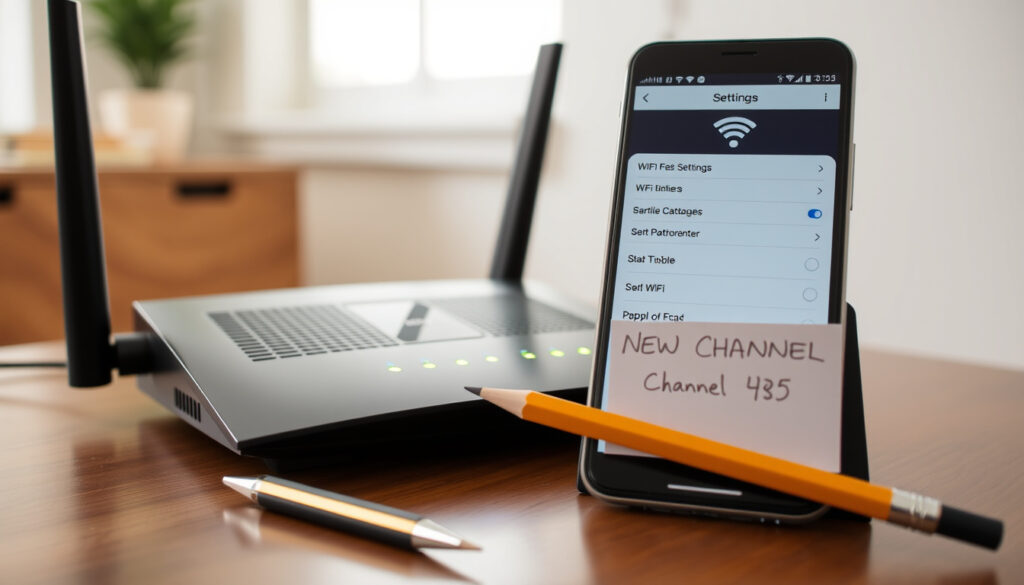
WLAN-Kanal wechseln – Schritt-für-Schritt-Anleitung
Fast jeder hat es schon erlebt: Das WLAN ruckelt, Videos laden ewig, und die Verbindung bricht immer wieder ab. Oft liegt es nicht am Internetanschluss, sondern an Störungen durch Nachbarnetze auf demselben Funkkanal. Mit einer gezielten Änderung des WLAN-Kanals lässt sich die Verbindung spürbar stabilisieren – und das ist einfacher, als viele denken.
Anzahl der WLAN-Kanäle (2,4 GHz) in Deutschland: 13 (Kanal 1–13) ·
Empfohlene Kanalbreite für 2,4 GHz: 20 MHz ·
Anzahl überlappungsfreier Kanäle bei 20 MHz: 3 (1, 6, 11) ·
Typische Anzahl Störquellen pro dicht besiedeltem Wohngebiet: 10+ aktive Netzwerke ·
Maximale Kanalzahl im 5-GHz-Band (DFS/Non-DFS): 25
Kurzüberblick
- Der Zugriff auf das Router-Interface erfolgt über eine IP-Adresse (Purple (IT-Netzwerkanbieter)).
- Die Kanäle 1, 6 und 11 im 2,4-GHz-Band sind überlappungsfrei (Intel (WLAN-Chipsatz-Hersteller)).
- 20 MHz Kanalbreite ist stabiler als 40 MHz in dichten Umgebungen (Intel).
- Die genaue Menüführung variiert stark zwischen Routern und Herstellern (TP-Link (Router-Hersteller)).
- Ob Band-Steering standardmäßig aktiviert ist, hängt vom Router-Modell ab. (TP-Link (Router-Hersteller))
- Wiederholte Geschwindigkeitseinbrüche oder Verbindungsabbrüche weisen auf Kanalüberlastung hin und sind das Signal zum Wechsel.
- Nach dem Wechsel: Geschwindigkeit testen, bei anhaltenden Problemen Kanal erneut wechseln oder auf 5 GHz umsteigen.
Sechs Kernfakten zum WLAN-Kanalwechsel – von der Router-IP bis zur optimalen Kanalbreite:
| Attribut | Wert |
|---|---|
| Zugriff auf Router-Interface | IP-Adresse meist 192.168.1.1 oder 192.168.0.1 |
| Standard-Passwort | Aufkleber am Router oder ‘admin/admin’ |
| 2,4-GHz-Kanäle (DE) | 1–13 |
| 5-GHz-Kanäle (DE) | 36–165 (je nach Router) |
| Empfohlene Kanalbreite (2,4 GHz) | 20 MHz |
| Empfohlene Kanalbreite (5 GHz) | 40–80 MHz |
Wie ändere ich meinen WLAN-Kanal?
Router-Konfigurationsseite aufrufen
- Öffnen Sie einen Browser und geben Sie die IP-Adresse Ihres Routers ein – meist
192.168.1.1oder192.168.0.1. (Purple (IT-Netzwerkanbieter)) - Alternativ nutzen Sie die Adresse
tplinkwifi.netbei TP-Link-Geräten. (TP-Link)
Router-Passwort eingeben
- Der Administrator-Benutzername und das Passwort finden Sie auf einem Aufkleber am Router oder in der Bedienungsanleitung. Häufig lauten sie
admin/admin. (Purple)
WLAN-Kanal in den Einstellungen ändern
- Navigieren Sie zu Wireless oder WLAN – dort finden Sie die Kanaloptionen getrennt für 2,4 GHz und 5 GHz. (Purple)
- Bei TP-Link Deco lautet der Pfad in der App: More > Wi-Fi Settings > 2.4G & 5G Wireless Network > Advanced. (TP-Link)
- Nach dem Speichern startet der Router oft neu – die Änderung wird nach dem Reboot aktiv. (Purple)
Ein Neustart unterbricht kurz alle Verbindungen. Planen Sie den Wechsel zu einer Zeit, in der niemand im Haushalt wichtige Videokonferenzen hat.
Was ist der beste Kanal für WLAN?
Überlappungsfreie Kanäle im 2,4-GHz-Band
- Im 2,4-GHz-Band sind nur die Kanäle 1, 6 und 11 überlappungsfrei – alle anderen Kanäle überschneiden sich und erzeugen zusätzliche Störungen. (Intel (WLAN-Chipsatz-Hersteller))
- Wählen Sie den am wenigsten belegten dieser drei Kanäle. Ein Kanal-Scanner im Router zeigt die aktuelle Auslastung an. (Intel)
Kanalwahl im 5-GHz-Band
- Im 5-GHz-Band gibt es bei Standard-Kanalbreite keine überlappenden Kanäle – die Auswahl ist wesentlich einfacher. (Intel)
- Achtung: DFS-Kanäle (Dynamic Frequency Selection) können zu Aussetzern führen, wenn sie von Wetterradar genutzt werden. Weichen Sie auf einen nicht-DFS-Kanal aus. (Intel)
Für das 2,4-GHz-Band ist die Wahl auf maximal drei brauchbare Kanäle beschränkt. In dichten Wohngebieten konkurrieren oft zehn oder mehr Netzwerke um dieselben Kanäle – eine gründliche Analyse vorab lohnt sich.
Ist 20 MHz oder 40 MHz besser?
Vorteile von 20 MHz Kanalbreite
- 20 MHz bietet stabilere Verbindungen, besonders in dicht besiedelten Gebieten mit vielen Störquellen. (Intel)
- Intel empfiehlt auf 2,4 GHz oft eine Kanalbreite von 20 MHz, wenn Zuverlässigkeit im Vordergrund steht. (Intel)
Vorteile von 40 MHz Kanalbreite
- 40 MHz verdoppelt die theoretische Bandbreite im Vergleich zu 20 MHz, erhöht aber die Störungsanfälligkeit. (Intel)
- Intel empfiehlt auf 5 GHz eine Kanalbreite von 40 MHz, wenn Zuverlässigkeit wichtiger ist als maximale Geschwindigkeit. (Intel)
Wann 80 MHz sinnvoll ist
- 80 MHz wird meist im 5-GHz-Band genutzt, sofern die Umgebung wenig Störungen aufweist. In einer ruhigen Nachbarschaft kann dies die Geschwindigkeit deutlich steigern. (Purple)
Der Trade-off: Mit 80 MHz opfern Sie Stabilität für Spitzengeschwindigkeit. In Gegenden mit vielen WLAN-Netzen ist 20 MHz auf 2,4 GHz und 40 MHz auf 5 GHz der sicherere Kompromiss.
Wie wechsle ich von 5 GHz zu 2,4 GHz WLAN?
Router-Einstellungen für Bandwechsel
- Im Router-Menü können Sie separate SSIDs (Netzwerknamen) für 2,4 GHz und 5 GHz vergeben – dann wählen Sie gezielt das gewünschte Band aus. (Purple)
- Viele Router schalten automatisch zwischen den Bändern (Band-Steering). Deaktivieren Sie diese Funktion, wenn ein Gerät dauerhaft nur 2,4 GHz nutzen soll. (Intel)
Band-Steering deaktivieren
- Band-Steering ist oft standardmäßig aktiviert. Im Menüpunkt Wireless oder WLAN finden Sie die Option zum Trennen der Bänder. (TP-Link)
- Für Smart-Home-Geräte ist oft das 2,4-GHz-Band erforderlich, da viele IoT-Komponenten kein 5 GHz unterstützen. (Intel)
Nach dem Deaktivieren von Band-Steering müssen Sie jedes Gerät manuell mit dem gewünschten Netz verbinden. Das kann bei zehn oder mehr Geräten mühsam sein.
Wie ändere ich den WLAN-Kanal auf verschiedenen Geräten?
WLAN-Kanal unter Windows 10/11 ändern
- Windows: Der Kanal wird über den Router gesteuert, nicht direkt über das Betriebssystem. Sie müssen die Router-Konfiguration aufrufen. (Intel)
WLAN-Kanal auf dem Telefon ändern
- Auf Smartphones kann die Einstellung nur über die Router-App des Herstellers erfolgen – eine systemeigene Funktion gibt es nicht. (TP-Link)
WLAN-Kanal am PC einstellen
- Am PC ist die Router-Konfiguration zwingend erforderlich. Öffnen Sie den Browser und geben Sie die Router-IP ein. (Purple)
Wie ändere ich den WLAN-Kanal bei TP‑Link und Vodafone?
TP‑Link Router: Kanal wechseln
- Anmeldung über
tplinkwifi.netoder192.168.0.1. Unter Wireless → Advanced Settings finden Sie die Kanalauswahl. (TP-Link)
Vodafone Router: Kanal wechseln
- Zugriff über die Router-IP
192.168.2.1oder die Vodafone-App. Die Menüführung variiert je nach Modell (CableBox, EasyBox).
Allgemeine Tipps für Hersteller
- Die genaue Menüführung variiert je nach Modell und Softwareversion – bei Problemen hilft das Handbuch oder die Support-Seite des Herstellers. (TP-Link)
Der gemeinsame Nenner aller Hersteller: Sie müssen die Router-Oberfläche aufrufen, die Anmeldedaten eingeben und den Kanal unter den WLAN-Einstellungen ändern. Die grundlegende Logik ist immer gleich – nur die Menüpunkte heißen anders.
Bevor Sie den Kanal wechseln, lohnt es sich, den WLAN-Name ändern zu prüfen, um die Übersicht im Netzwerk zu behalten.
Häufig gestellte Fragen
Kann ich den WLAN-Kanal auf meinem Smartphone ändern?
Nein, das ist direkt am Smartphone nicht möglich. Die Kanalsteuerung erfolgt immer über den Router – entweder über dessen Weboberfläche oder eine Hersteller-App.
Was passiert, wenn ich den falschen Kanal wähle?
Die Verbindung kann instabil werden oder langsamer sein. Kehren Sie einfach zum vorherigen Kanal zurück oder wählen Sie einen anderen aus der Liste der empfohlenen Kanäle.
Wie oft sollte ich den WLAN-Kanal wechseln?
Nur wenn Störungen auftreten. Eine regelmäßige Überprüfung mit einem Kanal-Scanner (z. B. WiFi Analyzer für Android) reicht aus. Bei stabiler Verbindung ist ein Wechsel nicht nötig.
Gibt es einen automatischen Kanalwechsel im Router?
Viele moderne Router haben eine automatische Kanalwahl (Auto-Channel). Diese funktioniert meist gut, in dichten Umgebungen kann eine manuelle Wahl aber besser sein. (Intel)
Welche Kanalbreite ist für Online-Spiele am besten?
20 MHz auf 2,4 GHz für maximale Stabilität, 40 MHz auf 5 GHz als Kompromiss zwischen Geschwindigkeit und Latenz. Vermeiden Sie 80 MHz in überfüllten Funkumgebungen. (Intel)
Wie erkenne ich, ob mein 5-GHz-WLAN aktiv ist?
Prüfen Sie in den Router-Einstellungen unter WLAN, ob das 5-GHz-Band aktiviert ist. Oder sehen Sie nach, ob in der WLAN-Liste Ihres Geräts zwei Netzwerke mit unterschiedlichen Namen erscheinen.
Kann ich den WLAN-Kanal wechseln, ohne das Internet zu verlieren?
Ja, der Wechsel dauert nur wenige Sekunden. Der Router startet kurz neu – währenddessen sind alle Geräte getrennt. Nach dem Neustart verbinden sie sich automatisch wieder.
Für jeden, der in einer deutschen Stadt mit vielen WLANs lebt, ist die Entscheidung klar: Entweder Sie nehmen die manuelle Optimierung selbst in die Hand, oder Sie akzeptieren Geschwindigkeitseinbußen durch die Konkurrenz auf denselben Kanälen. Ein Wechsel kostet fünf Minuten – die stabilere Verbindung bleibt monatelang.
Weitere verwandte Artikel
 Eiskunstlauf Olympische Winterspiele 2026: TV, Termine, Tickets
 Passo del San Gottardo 2026: Tunnel oder Pass? Alle Infos
 ATU Weil am Rhein: Preise, Leistungen & Termin buchen
 Cybex Sirona T i-Size: Rückruf, Unterschiede & Test (2024)
 Info trafic en direct: Live-Verkehrslage Frankreich
 Sixt Black Friday Verkauf – Bis 20% Rabatt auf Mietwagen
 Gare de Lyon Paris: Lage, Anfahrt, Sicherheit & Tipps [2025]
 Geschwindigkeitsüberschreitung CH: Bussgeld, Toleranz, Punkte
